
お店の集客
Googleマップのお店情報、古いままになっていませんか? 見直したい5か所
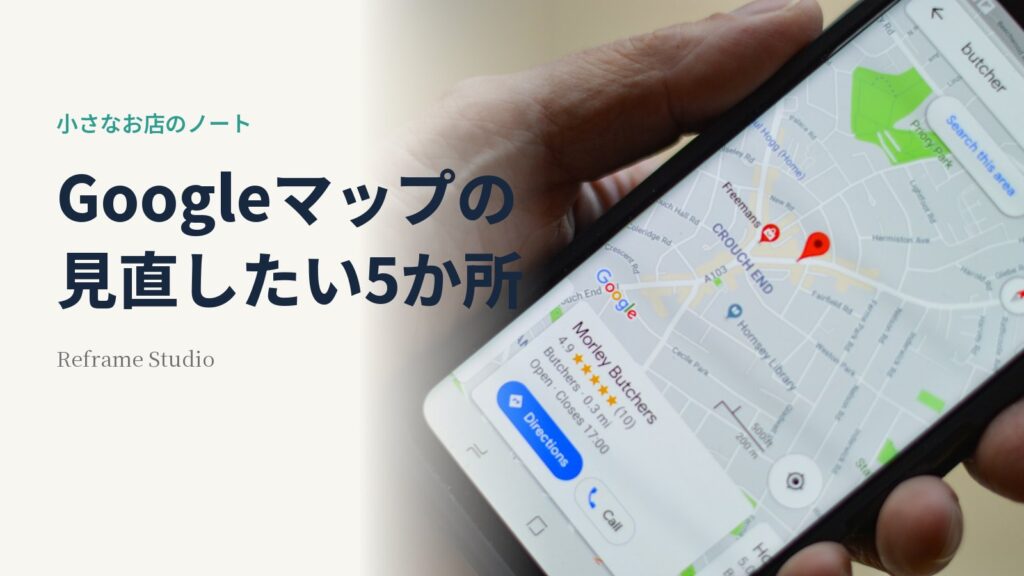
お店の名前で検索したとき、地図と一緒に出てくる営業時間や電話番号。最後に確かめたのはいつでしょうか。
初めてのお客さまの多くは、来る前にGoogleマップでお店を確かめます。そこに書かれている営業時間を信じて出かけ、そこにある電話番号にかけてきます。お店のホームページやInstagramより先に目に入る場所なのに、登録したときのまま、何年も見直していないということがよくあります。
今回は、Googleマップのお店情報で、とくに古くなりやすい5か所をまとめました。スマートフォンがあれば、10分ほどで見直せます。
なぜ、古い情報がそのまま残るのか
Googleマップのお店情報は、「Googleビジネスプロフィール」という仕組みで管理されています。一度登録すると、お店が自分で直さない限り、基本的にはそのまま表示され続けます。
もう一つの理由は、お店以外の人も「情報の修正」を提案できることです。通りがかった人やお客さまの提案で、知らないうちに内容が変わっていることもあります。自分で登録したから大丈夫、とは言い切れません。
見直したい5か所
1. 営業時間と定休日
いちばん多いのが、定休日を変えたのにマップは前の曜日のまま、というケースです。休みの日に来てしまったお客さまは、次は来てくれないかもしれません。祝日や年末年始の営業も、特別な営業時間として別に登録できます。
2. 電話番号
固定電話をやめて携帯電話にした、予約をLINEだけにした。そんな変更があっても、マップには前の番号が残っていることがあります。一度、表示されている番号に自分でかけてみると確実です。
3. ホームページ・予約のリンク
リンク先が、閉じたホームページや、もう使っていない予約サイトになっていないか確かめます。ホームページがないお店は、Instagramなど、いちばん新しい情報が載っている場所につないでおくのがおすすめです。
4. 写真
外観や入口の写真が、今のお店の姿と合っているかを見ます。看板を変えた、入口の場所が変わったというときに古い写真のままだと、お店の前で迷わせてしまいます。お客さまが投稿した写真も並ぶので、お店側からも今の写真を載せておくと安心です。
5. 住所とピンの位置
移転したお店はもちろん、ビルの中のお店は、建物名や階数まで入っているかを確認します。地図上のピンが、実際の入口から離れた場所に立っていることもあります。
見直すときの手順
- まず、お客さまと同じようにGoogleマップでお店の名前を検索し、表示される内容を上から順に読む
- 気になるところがあれば、お店のGoogleアカウントでログインして、プロフィールの編集画面から直す
- 自分のお店なのに編集できない場合は、「オーナー確認」がまだ済んでいない可能性がある
編集画面の表示や名前は、Googleの変更で変わることがあります。見つからないときは、Googleビジネスプロフィールのヘルプで今の手順を確かめてください。
直したあとに気をつけたいこと
直した内容は、Googleの確認が済んでから表示されるため、すぐには変わらないことがあります。数日たってから、もう一度お客さまの目線で検索して、正しく出ているかを確かめます。
また、営業時間やメニューを変えたときは、Googleマップ・ホームページ・Instagramの3つを同じ日に直すと決めておくと、どこかだけ古いまま、ということが起きにくくなります。
見直しは、季節の変わり目に一度
毎日見る必要はありません。年末年始やお盆の前、営業時間を変えたときなど、季節の変わり目に一度、5か所を上から順に見るだけで十分です。
Googleマップの情報を整えたからといって、すぐにお客さまが増えるとは限りません。ただ、せっかく来ようとしてくれた方を、古い情報で迷わせないことはできます。まずは今日、お店の名前で一度検索してみてください。